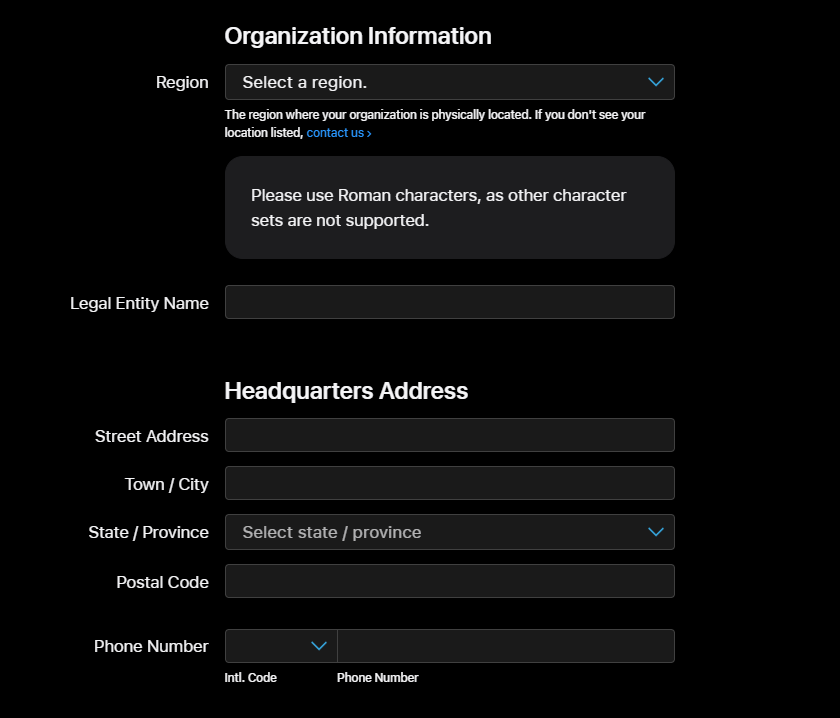
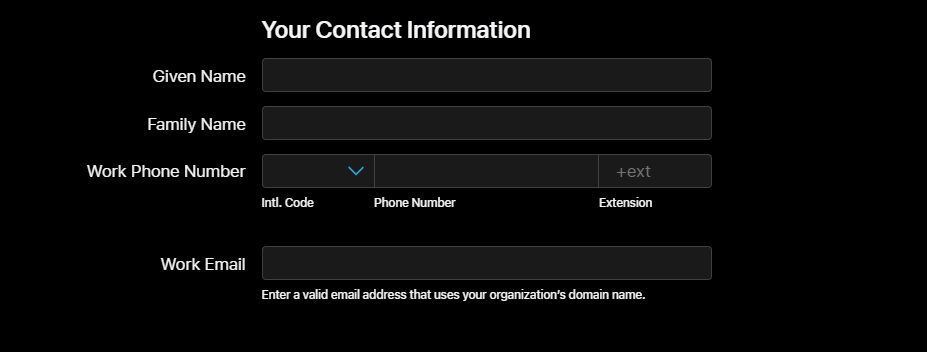
Benvenuto! Per procedere con lo sviluppo e la pubblicazione della tua app, dobbiamo completare i primi passaggi burocratici richiesti dagli Store.
Segui questa guida passo dopo passo.
Per pubblicare su App Store, Apple richiede un account sviluppatore personale/aziendale.
Accedi a questo link: https://developer.apple.com/account
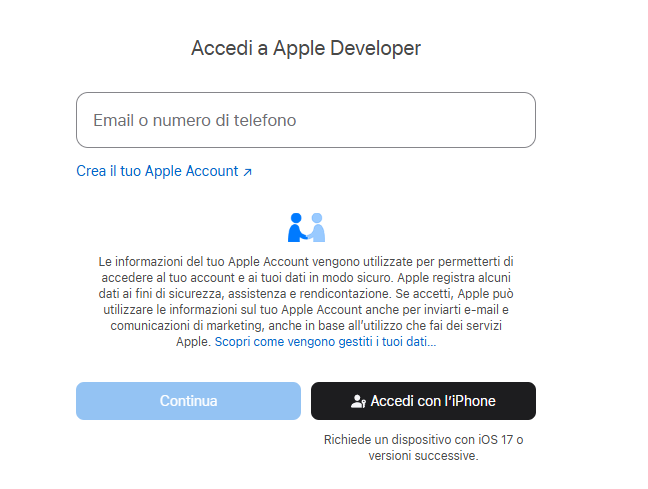
Effettua il login con il tuo Apple ID (o creane uno nuovo se preferisci).
Nella pagina successiva, clicca sul pulsante 'Iscriviti oggi'. Se stai procedendo tramite browser, assicurati di selezionare la voce 'Continua l'iscrizione sul web'. Verrai reindirizzato a un modulo dove dovrai inserire i tuoi dati anagrafici (come nome legale, telefono, indirizzo, CAP e altre informazioni).
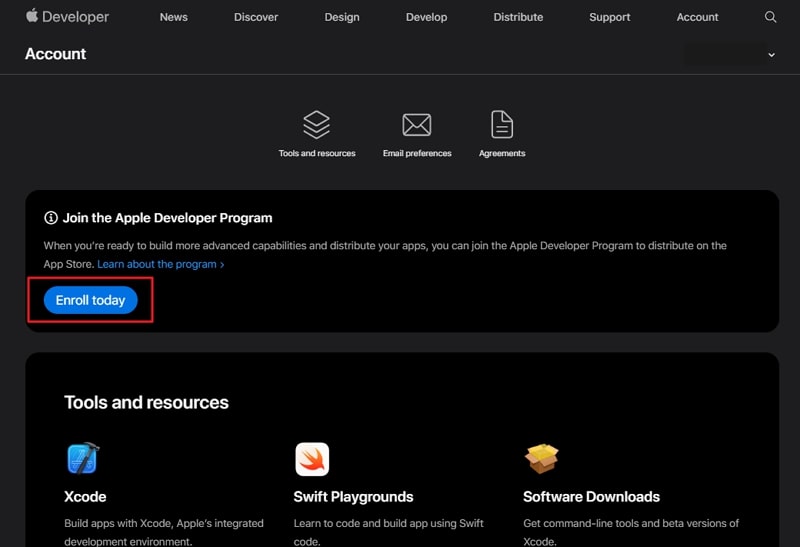
Dopo aver inserito le informazioni richieste, clicca su 'Continua'. Nella schermata successiva, assicurati di selezionare l'opzione 'Individuo' (Individual). Segui le ultime istruzioni a video per completare la registrazione e procedi con l'acquisto dell'abbonamento all'Apple Developer Program al costo di 99$ l'anno.
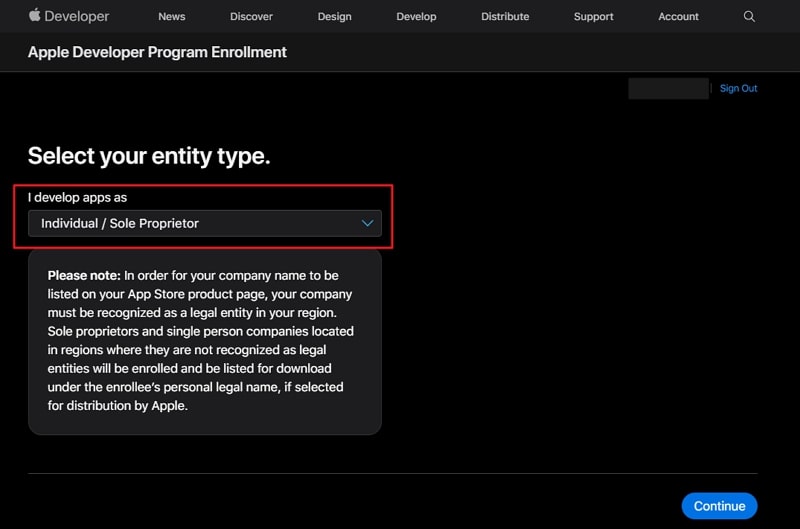
Una volta completati la registrazione e il pagamento, per procedere con la configurazione dei certificati necessari alla pubblicazione dell'app, abbiamo due opzioni:
Opzione A (Più rapida): Inviami le credenziali di accesso (Email e Password dell'ID Apple) direttamente qui in chat in modo sicuro. Questo mi permetterà di operare in autonomia e velocizzare i tempi.
Opzione B (Assistita): Se preferisci non condividere le credenziali, fisseremo una breve chiamata su Google Meet (circa 10 minuti). Durante la call, effettueremo le configurazioni insieme tramite la condivisione del tuo schermo.
Nota bene: La configurazione (in entrambi i casi) potrà essere effettuata solo dopo l'effettiva attivazione dell'account da parte di Apple. Per i tempi di attesa, fai riferimento al paragrafo 3 del tutorial.
Per pubblicare su Android come azienda, Google richiede il codice D-U-N-S.
Opzione A: Se hai deciso di condividere i dati di accesso Apple me ne occuperò io. Mi occuperò io di richiederlo per te per velocizzare i tempi. Ho solo bisogno che mi invii i seguenti dati:
Opzione B: Se hai deciso di non condividere i dati di accesso Apple dovrai seguire questo link: Look up your D-U-N-S Number - Enroll - Apple Developer e compilare i campi in modo autonomo.
Dopo aver completato il pagamento, l’account non sarà attivo immediatamente. Apple deve verificare la transazione e l'identità, il che può richiedere tempi diversi:
Caso standard: Di solito l'attivazione avviene entro 24-48 ore lavorative.
Caso rapido: Se hai effettuato l'iscrizione tramite l'app "Apple Developer" su iPhone/iPad pagando con Apple Pay, il profilo potrebbe essere attivo già in poche ore.
Attenzione: Fino a quando non riceverai l'email ufficiale di conferma da Apple ("Welcome to the Apple Developer Program"), le funzioni di gestione non saranno disponibili e la sezione successiva di questa guida (per l'invito dell'amministratore) non sarà visibile, in quanto non ancora utilizzabile sul sito Apple.
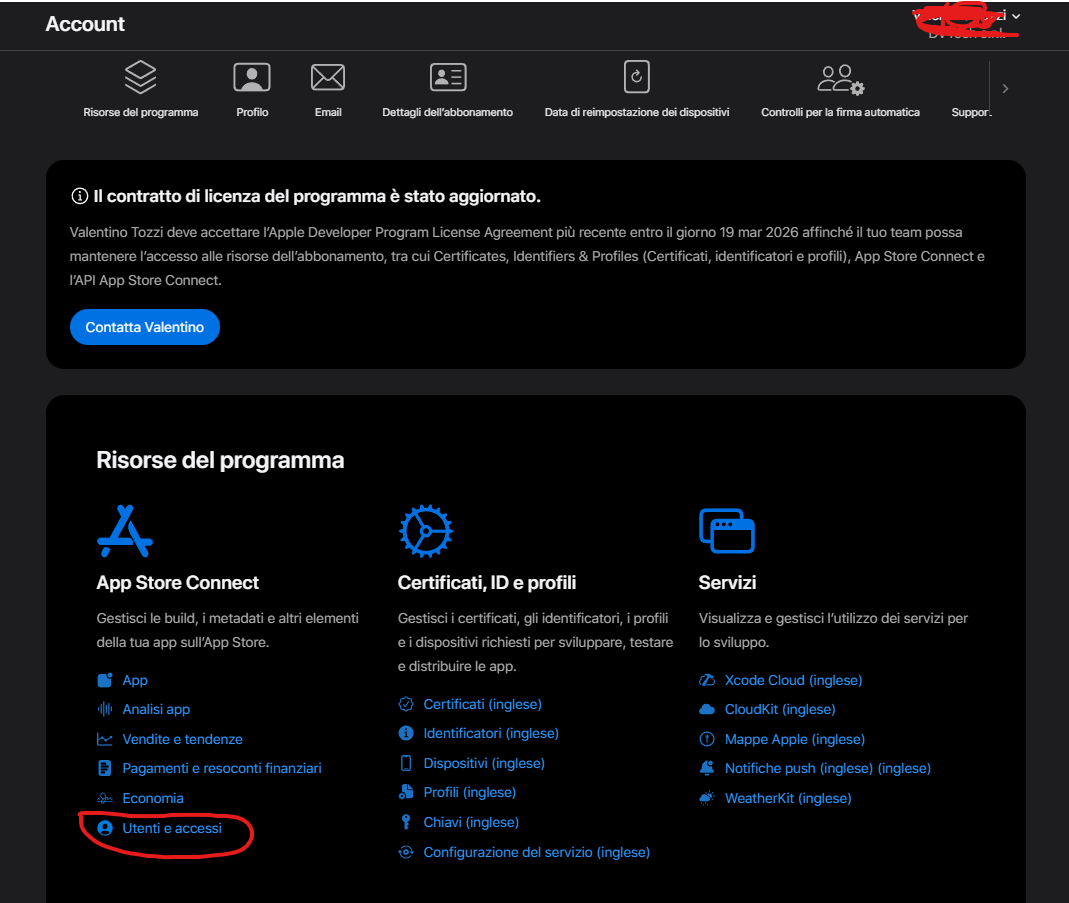
Entra in "Utenti e Accessi": Dalla dashboard principale, clicca sull'icona "Utenti e Accessi" (Users and Access).
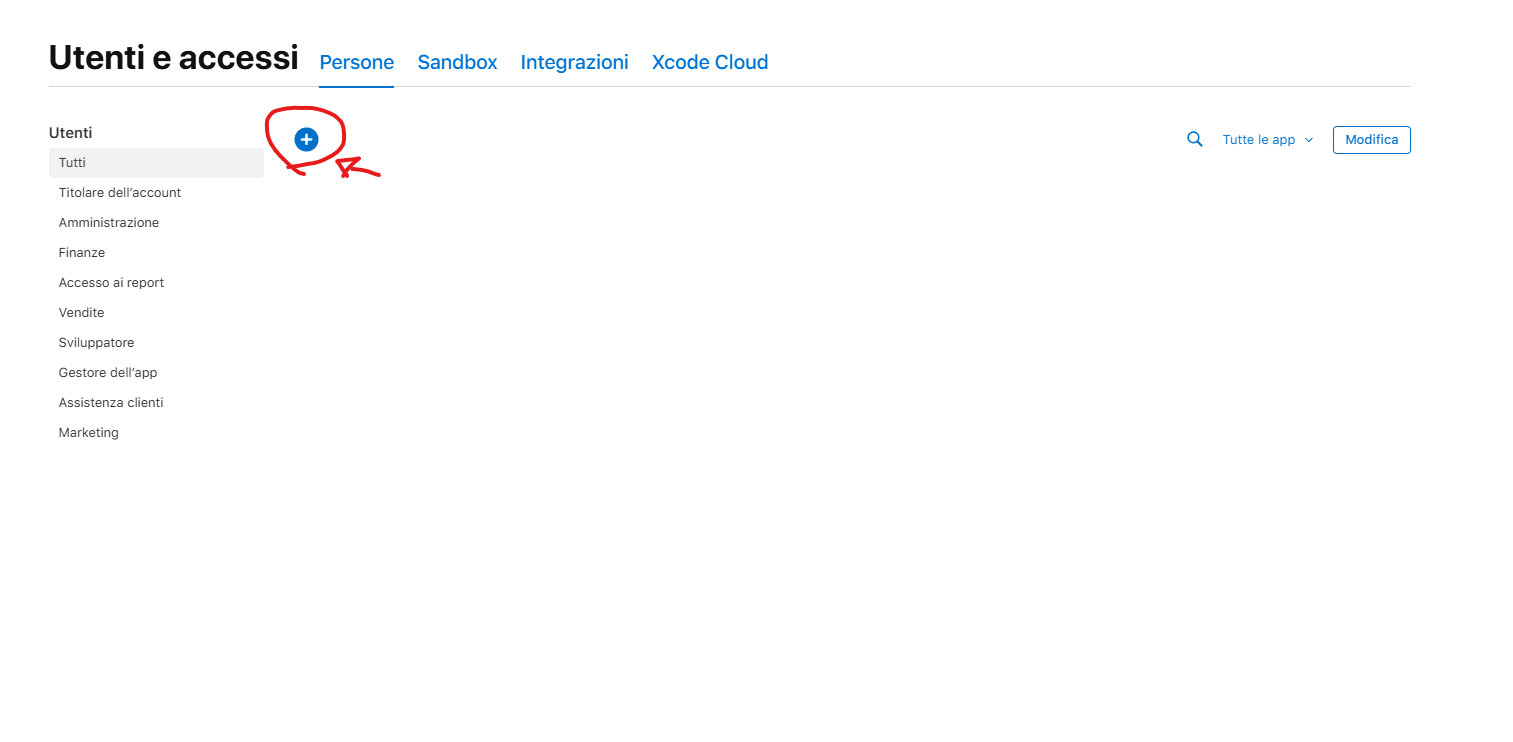
Clicca sul pulsante "+" (Aggiungi) in alto a sinistra, vicino al titolo della pagina.
Inserisci i nostri dati: Nella finestra che apparirà, compila i campi come segue:
Nome: Coach
Cognome: Plus
Email: [email protected]
Inserisci nei ruoli “amministrazione”.
Ricorda di spuntare anche “Accesso al certificato Developer ID gestito nel cloud”, non spuntato di default.
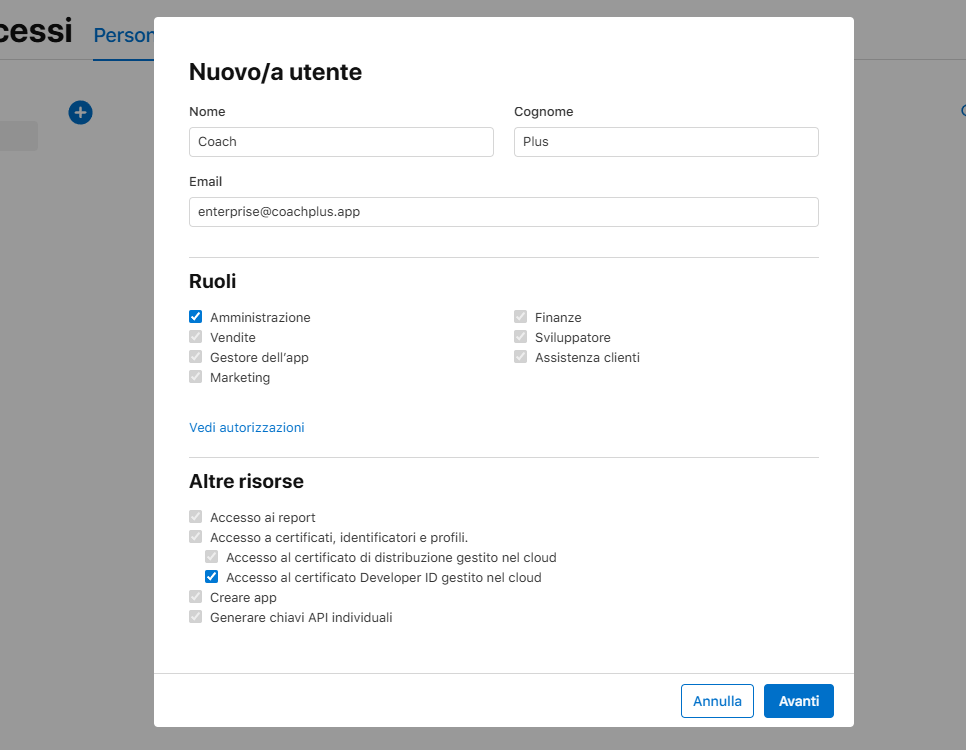
Dopodiché clicca su “invita”