Prima di iniziare, assicurati di avere a portata di mano:
Il codice D-U-N-S dell'azienda (ottenuto precedentemente tramite Apple o il sito D&B).
Una carta di credito/debito per il pagamento una tantum di 25$.
Un sito web aziendale attivo e verificato.
Vai su play.google.com/console/signup.
Effettua il login con l'account Google.
Alla domanda "Scegli il tipo di account", seleziona "Una società o un’attività commerciale" e clicca su "Inizia".
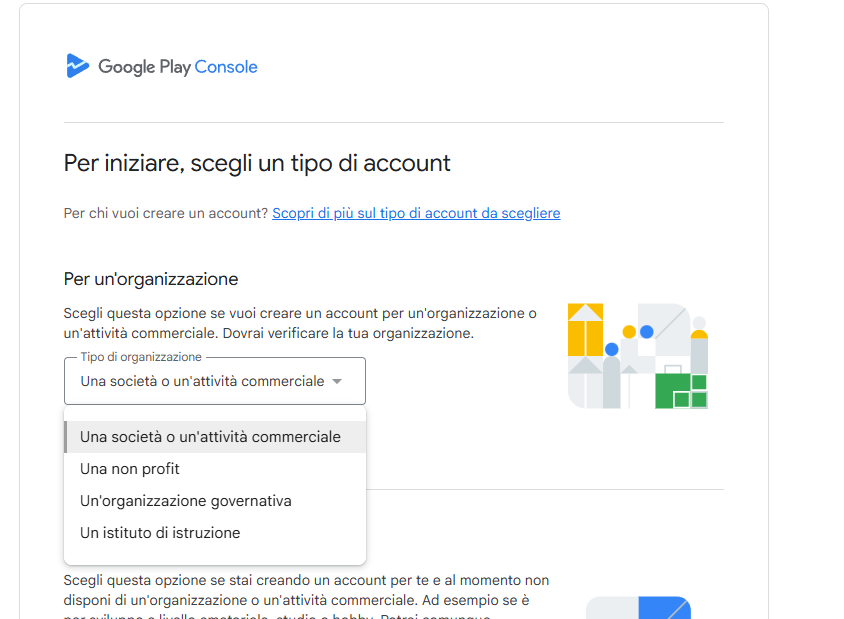
Cliccare “Continua”
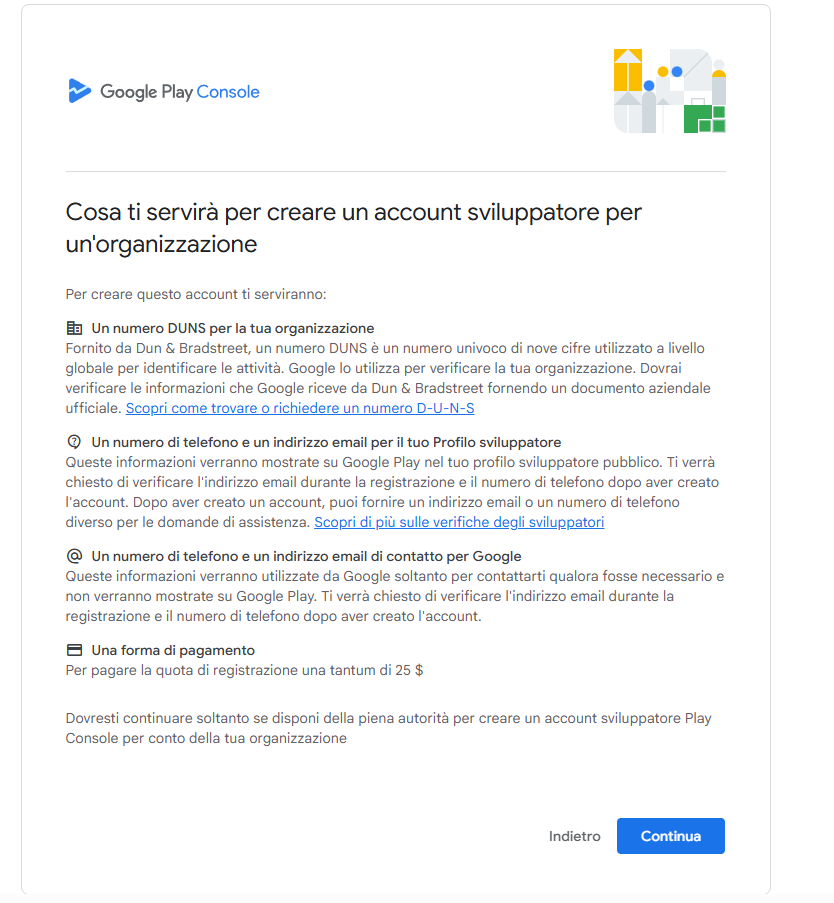
Indica un nome sviluppatore
Cliccare “Crea o seleziona un profilo pagamenti”
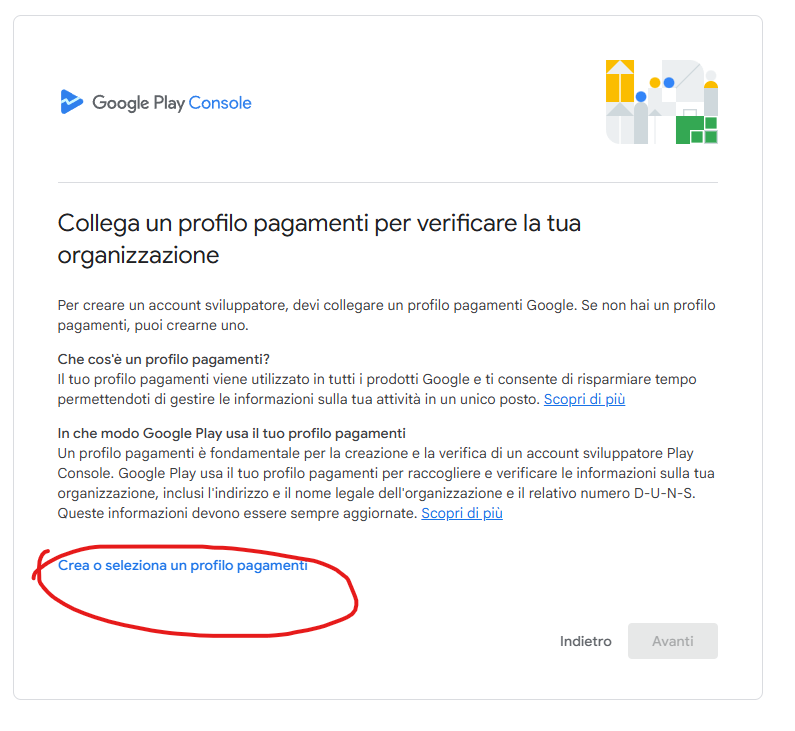
Nel campo che segue inserire il codice “D-U-N-S” arrivato tramite e-mail
Nota Bene: Se il sistema dovesse restituire un errore durante l'inserimento del codice D-U-N-S, non preoccuparti: è un comportamento comune. Questo accade perché Google necessita di alcuni giorni lavorativi per sincronizzare i propri database con quelli internazionali di Dun & Bradstreet. In questo caso, ti basterà riprovare la procedura dopo 24/48 ore.
Una volta messo il D-U-N-S, spesso Google compila l'indirizzo in automatico. Se non lo fa, va inserito l'indirizzo legale completo.
Sito web dell'organizzazione: Inserire l'URL che trovi su coachplus qui:
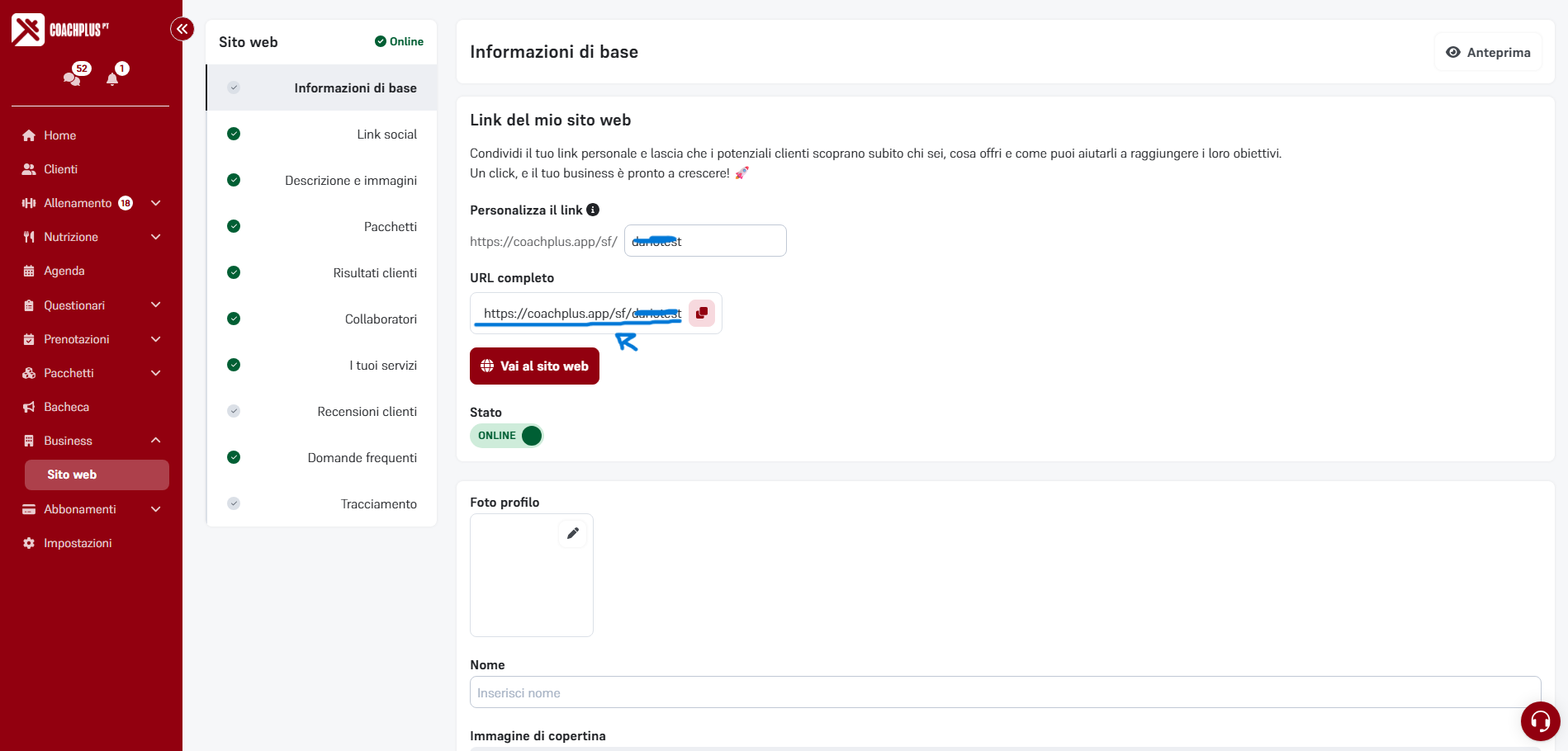
Numero di telefono dell'organizzazione: Va inserito col prefisso internazionale (es. +39...).
Nota: Google invierà un SMS o una chiamata automatica per verificare questo numero immediatamente.
Inserire i dati del profilo Sviluppatore:
Questi sono i dati che vedranno gli utenti sul Play Store.
Nome sviluppatore: Il nome che appare sotto l'icona dell'App (può essere uguale alla ragione sociale o il nome del brand).
Indirizzo email di contatto: L'email visibile agli utenti per supporto.
Numero di telefono di contatto: Obbligatorio per le organizzazioni. Visibile agli utenti.
Schermata: Termini e Pagamento:
Accettazione: Spuntare le caselle per accettare il "Contratto di distribuzione per sviluppatori".
Pagamento: Inserire i dati della carta (Numero, Scadenza, CVC).
Costo: Confermare il pagamento di €25
Dopo aver effettuato il pagamento, la Dashboard della Google Play Console mostrerà un avviso
Le verifiche sono sostanzialmente due e vanno caricate in sequenza. Ecco esattamente cosa chiederà il sistema:
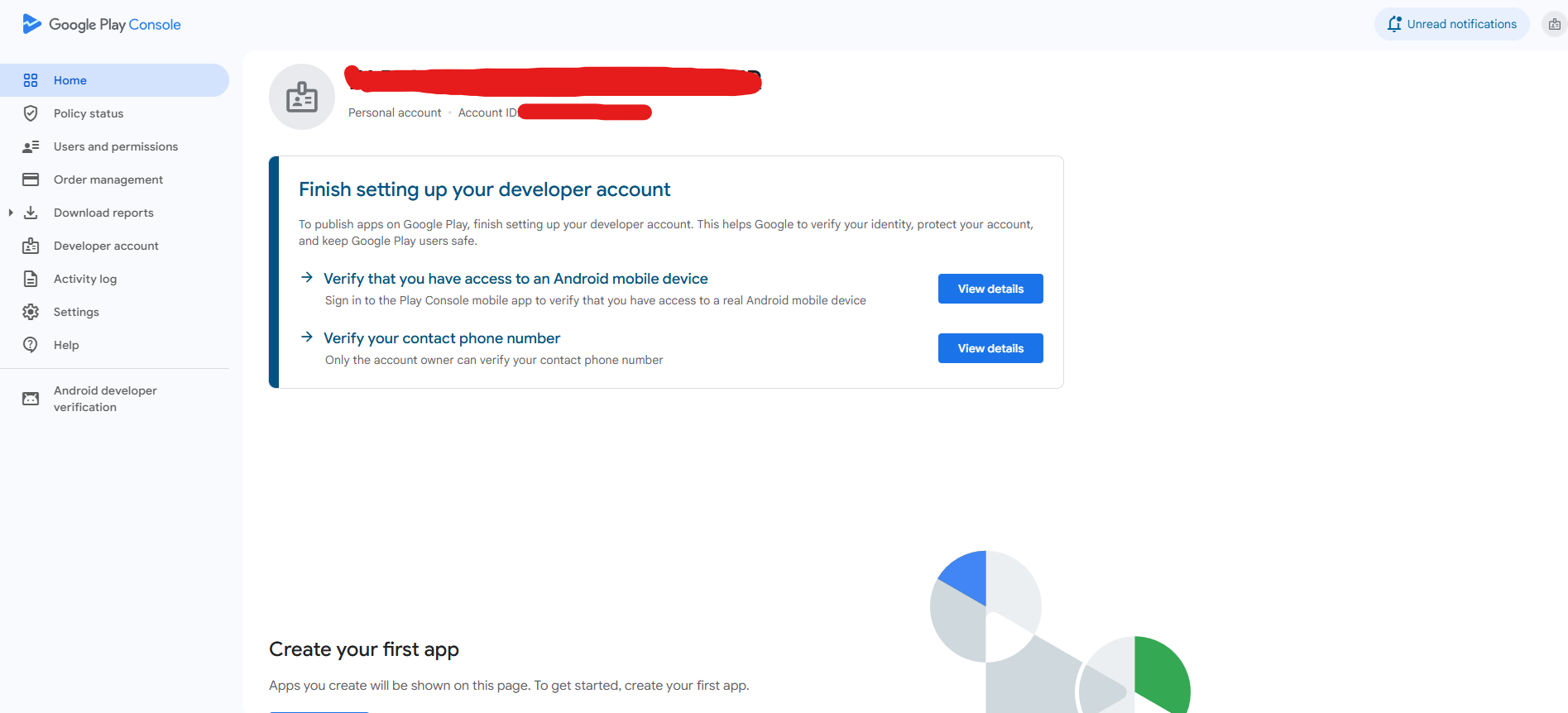
Google deve sapere chi sta materialmente creando l'account.
Cosa richiede: Una foto fronte/retro di un documento d'identità valido.
Documenti accettati:
Carta d'Identità (Plastificata o cartacea, ma quella elettronica è preferibile).
Passaporto.
Patente di guida.
Regola fondamentale: Il nome sul documento deve coincidere con il nome del titolare dell'account inserito in fase di registrazione.
Google deve verificare che l'azienda esista legalmente e corrisponda ai dati D-U-N-S.
Cosa richiede: Un documento ufficiale che attesti la registrazione dell'azienda.
Documenti accettati (per l'Italia):
Visura Camerale (solitamente la più sicura e veloce da far accettare): Deve essere recente (meglio se degli ultimi 3-6 mesi).
Certificato di attribuzione Partita IVA.
Atto costitutivo (in alcuni casi).
Regola fondamentale: L'indirizzo e il nome dell'azienda sulla Visura devono essere identici a quelli inseriti nel profilo Google Play e associati al codice D-U-N-S.
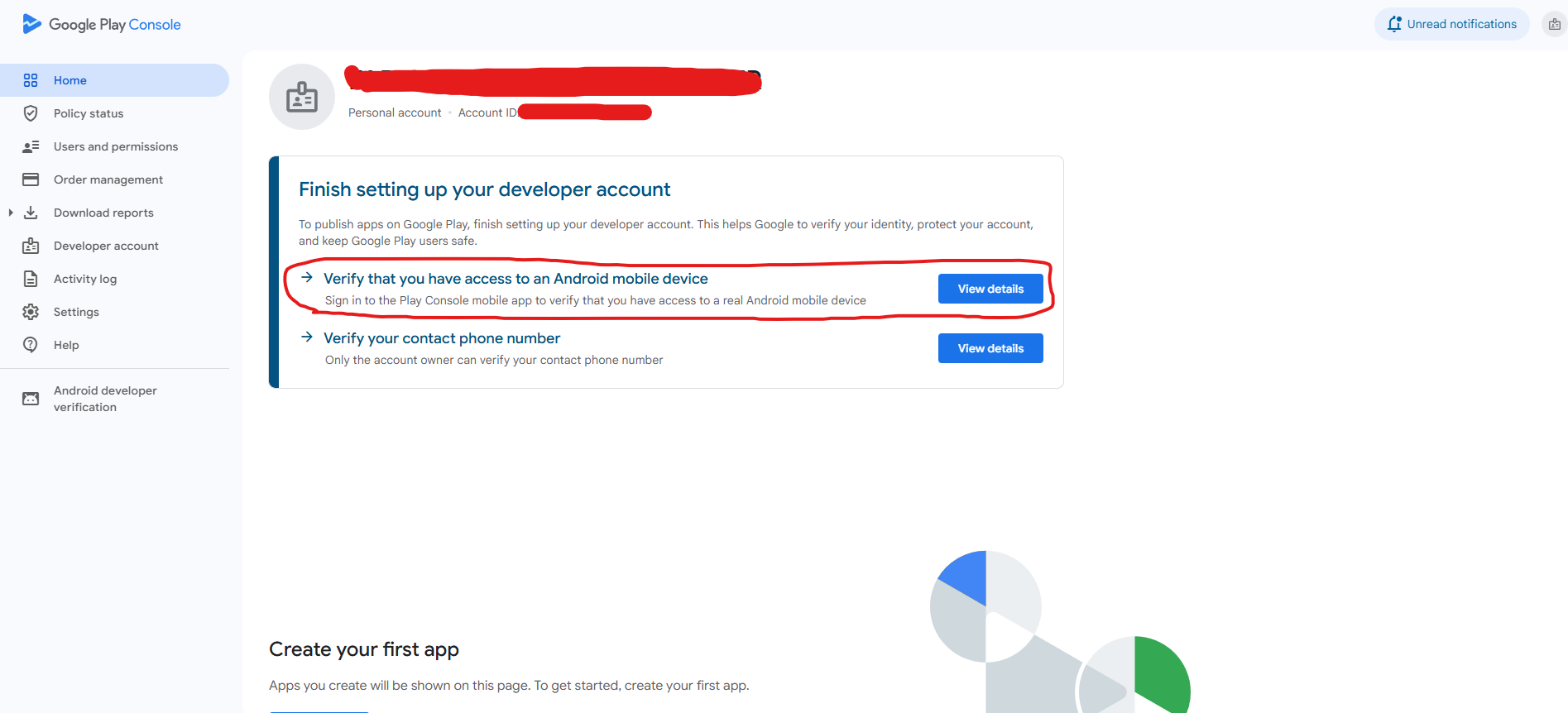
Google ti chiederà di confermare che hai accesso a un dispositivo Android.
Ti verrà richiesto di scaricare l'app "Google Play Console" dal Play Store sul tuo smartphone/tablet Android.
Effettua il login nell'app con la stessa email che hai usato per registrare l'account.
Segui le istruzioni a schermo sul telefono per completare la verifica.
Nota per chi possiede SOLO iPhone/Apple:
Poiché stiamo creando un account per pubblicare su Google (Android), Google richiede tassativamente l'accesso a un dispositivo Android per verificare che tu sia una persona reale e per gestire la sicurezza dell'account.
Se non possiedi un dispositivo Android personale: È necessario farsi prestare temporaneamente uno smartphone o un tablet Android da un familiare, un collega o un amico per questa fase di configurazione.
Google richiede la verifica di un numero di telefono per completare la configurazione dell'account.
Inserisci il numero: Digita il tuo numero di cellulare includendo il prefisso internazionale.
Esempio corretto: +393331234567 (Assicurati di mettere il +39 davanti, altrimenti il sistema non invia l'SMS).
Richiedi il codice: Seleziona l'opzione "Text message" (SMS) o "Voice call" (Chiamata) e clicca su "Verify".
Inserisci il codice: Riceverai un codice di 6 cifre (di solito inizia con G-). Inseriscilo nel campo apposito e conferma.
Nota: Se l'SMS non arriva entro 60 secondi, prova a selezionare l'opzione "Voice call": riceverai una chiamata automatica che ti detterà il codice a voce.
Una volta che il tuo account è attivo e puoi accedere alla Dashboard principale, segui questi passaggi per darci i permessi necessari alla pubblicazione dell'App.
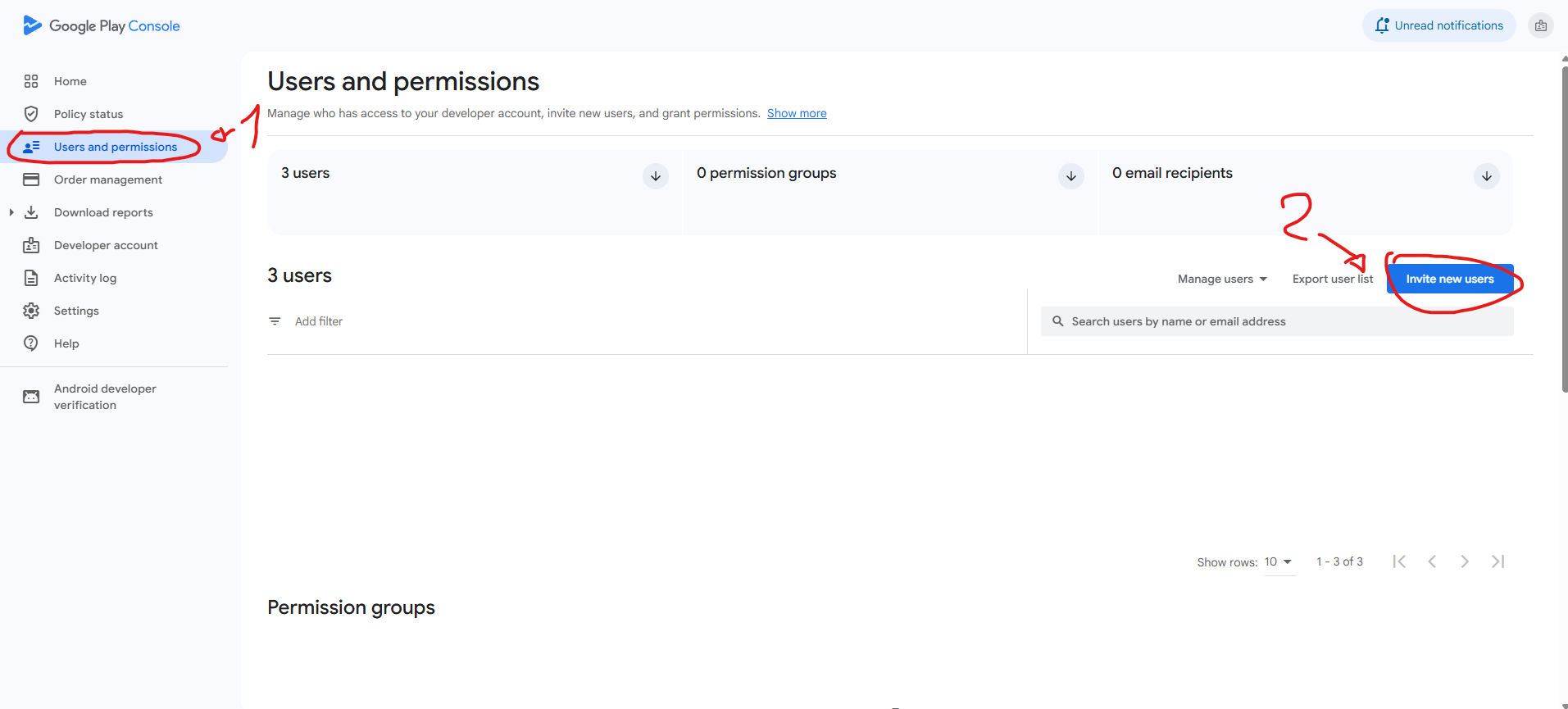
Accedi a "Utenti e autorizzazioni": Nel menu laterale sinistro della Google Play Console, cerca e clicca sulla voce "Utenti e autorizzazioni" (Users and permissions).
Inizia l'invito: Clicca sul pulsante blu "Invita nuovi utenti" (Invite new users).
Inserisci le nostre email: Nel campo "Indirizzo email", inserisci: [email protected] (Lascia vuoto il campo "Data di scadenza accesso").
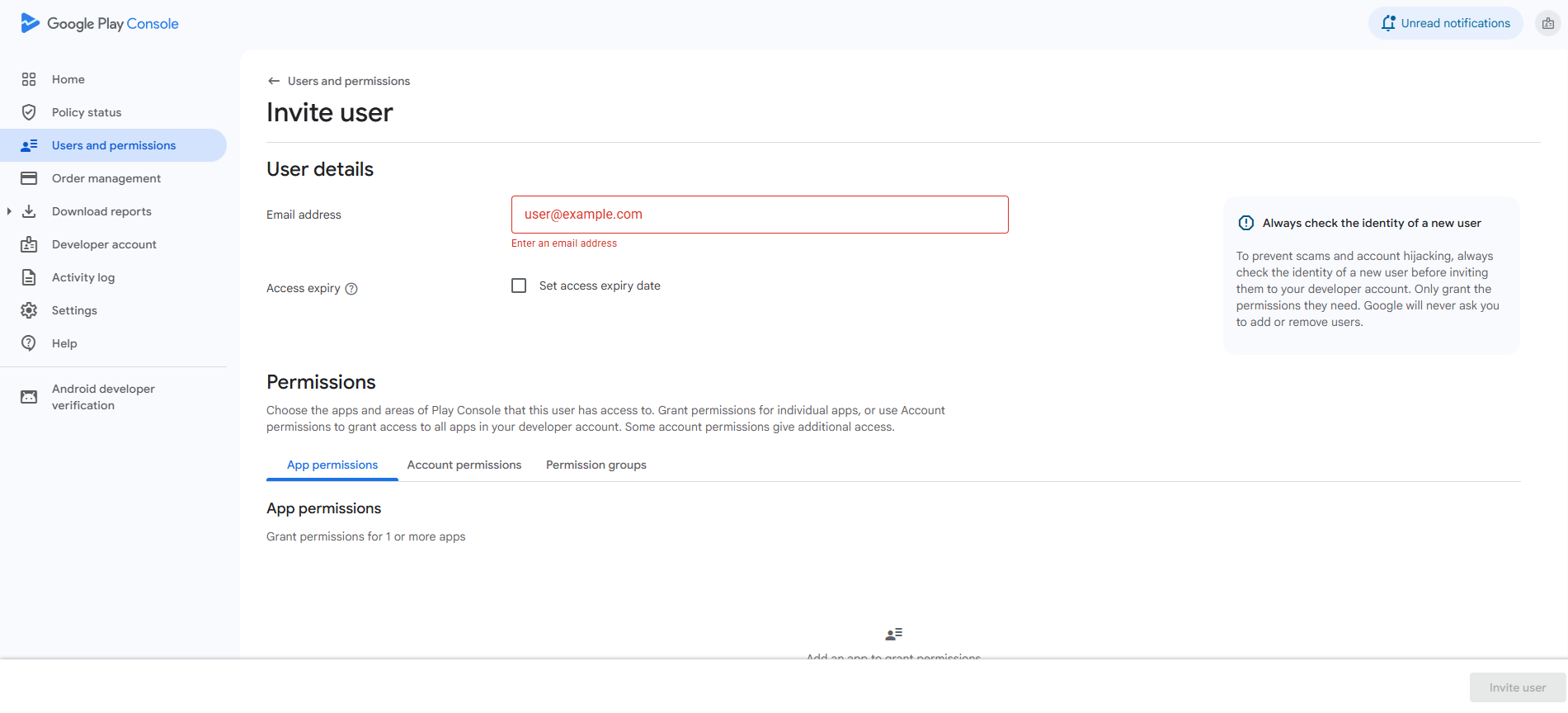
Assegna il Ruolo di Amministratore (IMPORTANTE):
Clicca sulla scheda "Autorizzazioni account" (Account permissions).
Spunta la casella "Amministratore (tutti i permessi)" (Admin).
Nota: Selezionando "Amministratore", tutte le altre caselle si spunteranno automaticamente.
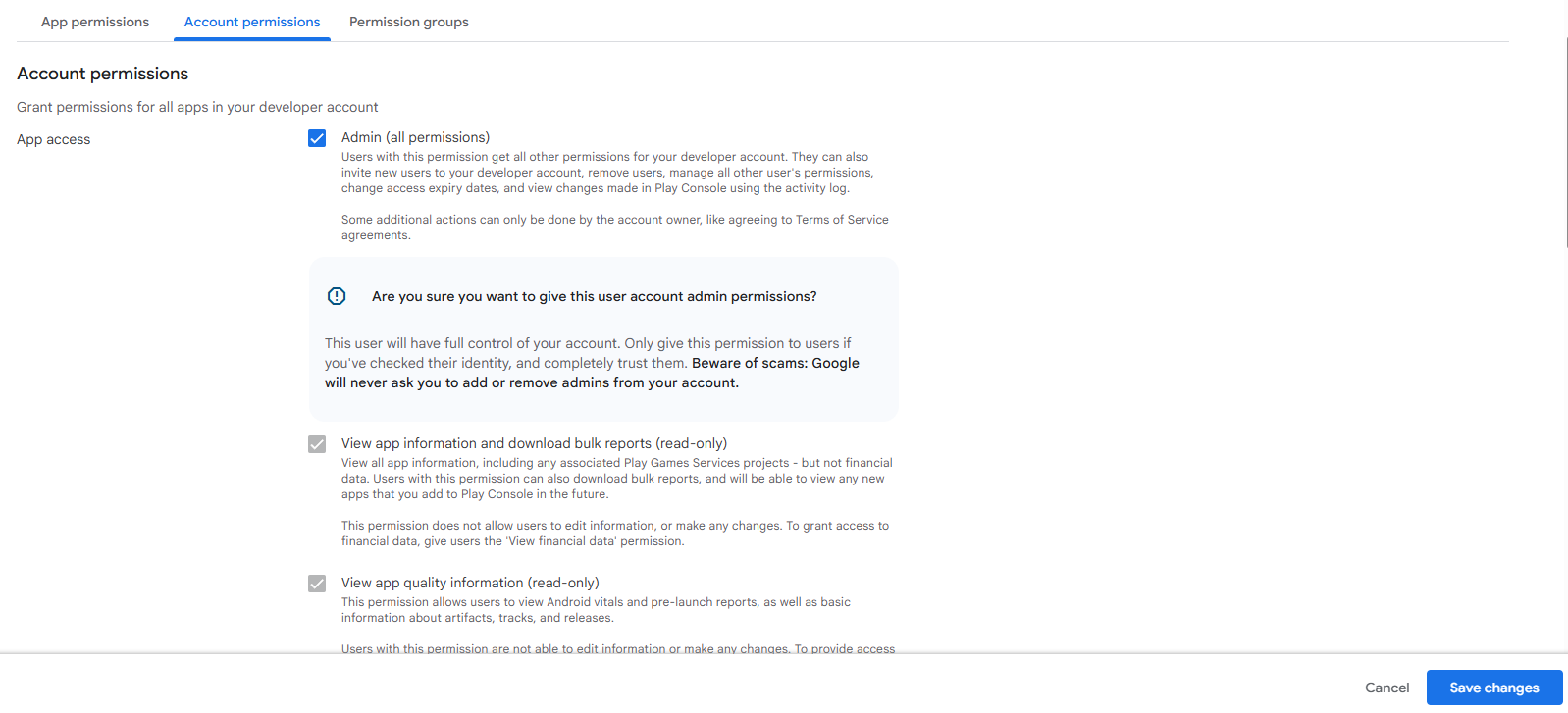
Invia: Clicca su "Invita utente" in basso a destra.
Ripetere la stessa operazione per la mail: [email protected]